

2月2日更新,暂时不建议刷飞牛os,漏洞问题等待官方后续重视……
首先转载文章未经测试,想把家里QNAP TS-564装个飞牛,但两块硬盘组的RAID1手头有没多余硬盘做硬备份,所以先把文章留存在这……
QNAP威联通刷飞牛OS会缺失cpu fan驱动,导致温度飙升!
所以一定!一定!一定!要开启风扇控制才可以使用!!!
测试设备:QNAP TS-564
兼容性:适用于使用 IT8528 芯片的 QNAP NAS,已测试于 TS-x73A 系列,芯片也存在于 TS-453Be、TS-877 等型号。TS-564 和 TS-464(非常相似,均为 Intel N5xxx 系列)基本兼容,因为它们共享相同的 x86 架构和 EC 芯片
首先,docker拉取coolercontrol
coolercontrol/coolercontrold:latest
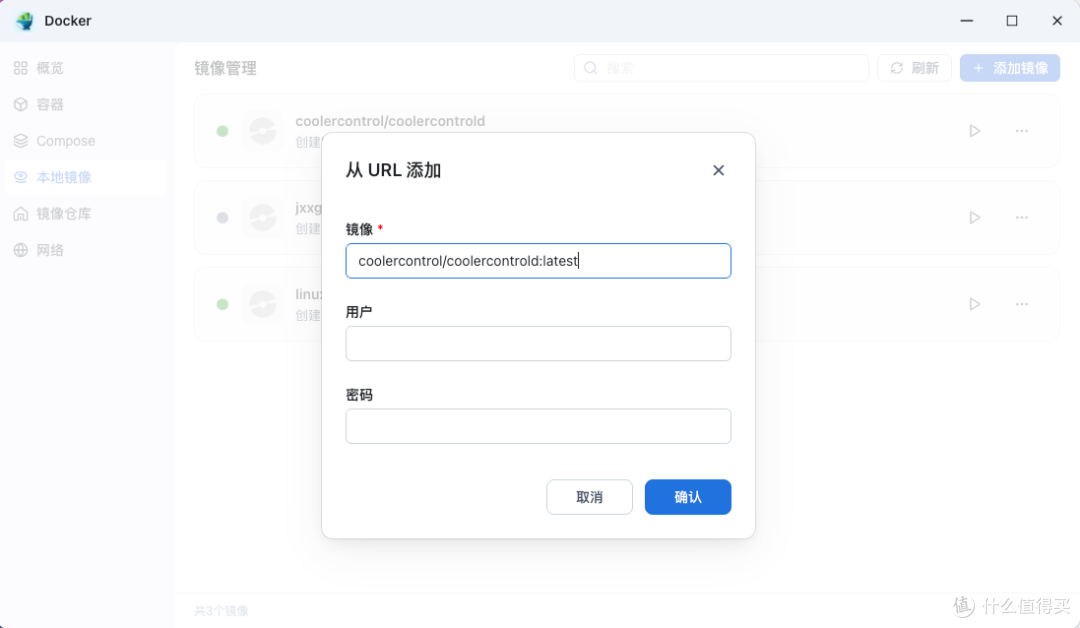
进入ssh,输入命令安装coolercontrol (脚本格式编辑不出来,自行想办法吧)
sudo docker run -d --name coolcontrol --restart unless-stopped --network bridge -p 11987:11987 --privileged -v /sys:/sys -v /dev:/dev -v /vol1/1000/docker/coolcontrol:/etc/coolercontrol coolercontrol/coolercontrold:latesthttp://127.0.0.1:11987 进入web页面,会发现没有cpu-fan数值,证明缺少驱动!
下面开始!
步骤1: 进入SSH-更新软件源并安装依赖
1.编辑/etc/apt/sources.list添加标准Debian源(但小心,不要破坏飞牛OS自定义源)。
sudo nano /etc/apt/sources.list在文件末尾添加:
deb http://deb.debian.org/debian bookworm main contrib non-free non-free-firmware deb-src http://deb.debian.org/debian bookworm main contrib non-free non-free-firmware然后保存(Ctrl+O, Enter, Ctrl+X),
再运行
sudo apt update2.安装依赖包(包括dkms、git等):
sudo apt install dkms git build-essential make gcc libelf-dev lm-sensors如果build-essential还是报"no installation candidate",安装aptitude并用它重试:
sudo apt install aptitude

sudo aptitude install build-essential dkms make gcc libelf-dev lm-sensors git
aptitude会提示解决方案,选择接受(Y)。
3.安装Linux头文件
sudo apt install linux-headers-$(uname -r)4.检查并修复头文件路径(编译环境):
ls /lib/modules/$(uname -r)/build如果输出"No such file or directory",创建符号链接:
sudo ln -s /usr/src/linux-headers-$(uname -r) /lib/modules/$(uname -r)/build再验证ls /lib/modules/$(uname -r)/build是否列出文件。
步骤2: 安装 qnap8528 驱动
依赖安装好后,继续之前的驱动安装。
-
下载源代码:
git clone https://github.com/0xGiddi/qnap8528.git

cd qnap8528
2.编译并安装:
sudo make install3.加载模块(如果检测失败,用参数):
sudo modprobe qnap8528 skip_hw_check=true4.验证:
sensors
应该看到风扇RPM、温度等。如果看到,coolercontrol就能检测到。
5.配置开机自启
echo "qnap8528" | sudo tee /etc/modules-load.d/qnap8528.conf

sudo bash -c 'echo "options qnap8528 skip_hw_check=true" > /etc/modprobe.d/qnap8528.conf'
然后启用:
sudo systemctl daemon-reload

sudo systemctl enable --now qnap8528-load-module.service
步骤3: 配置coolercontrol
-
驱动加载后,重启coolercontrol(或系统)。
-
如果仍看不到风扇,运行:
sudo sensors-detect
-
回答yes检测传感器,然后重启coolercontrol。
-
在coolercontrol中添加风扇曲线(基于CPU温度自动调速)。
CoolerControl 风扇曲线设置(承接上一步)
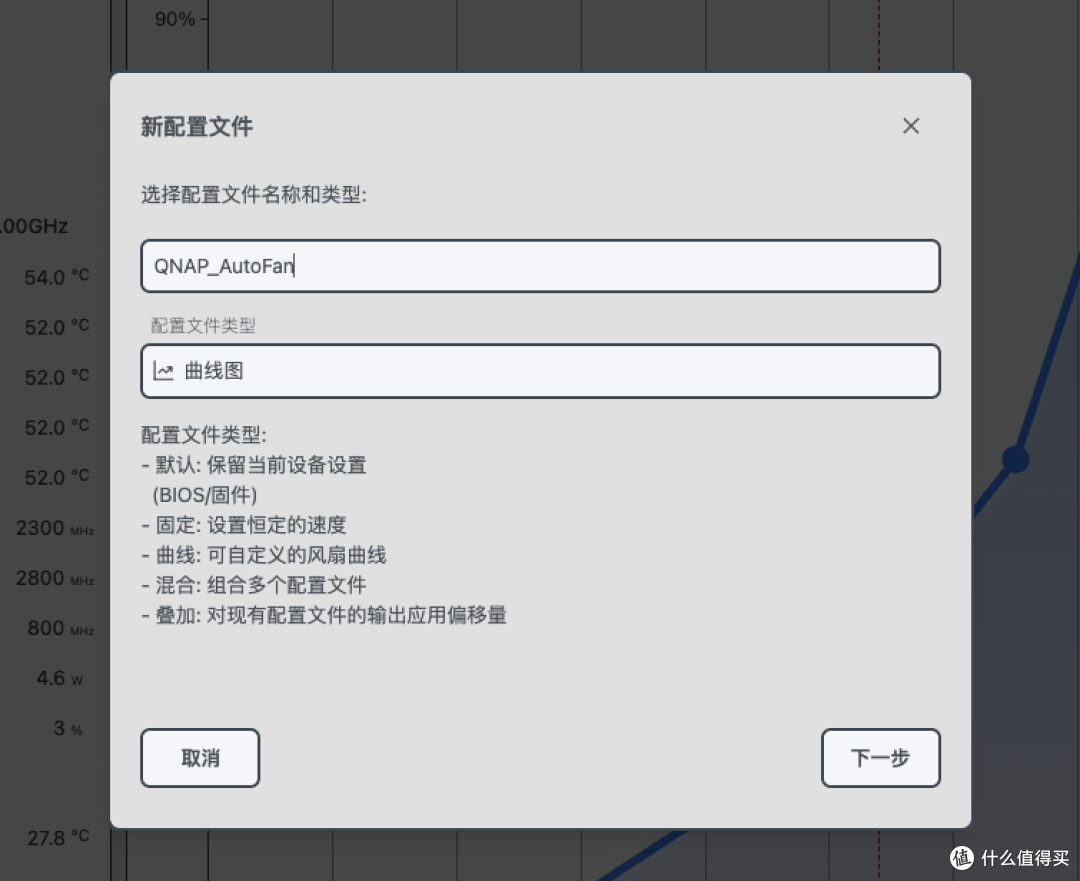
步骤一:完成配置文件命名和类型选择
左上角+号选择 “新建配置文件”
-
名称 (Name): 在 “名称” 框中,输入一个容易识别的名字,例如:
QNAP_AutoFan -
配置类型 (Configuration Type): 在下面的四个选项中,选择最灵活的自动控制类型:
-
选择:曲线图 (Curve)。
-
-
下一步: 点击右下角的 “下一步” 按钮。
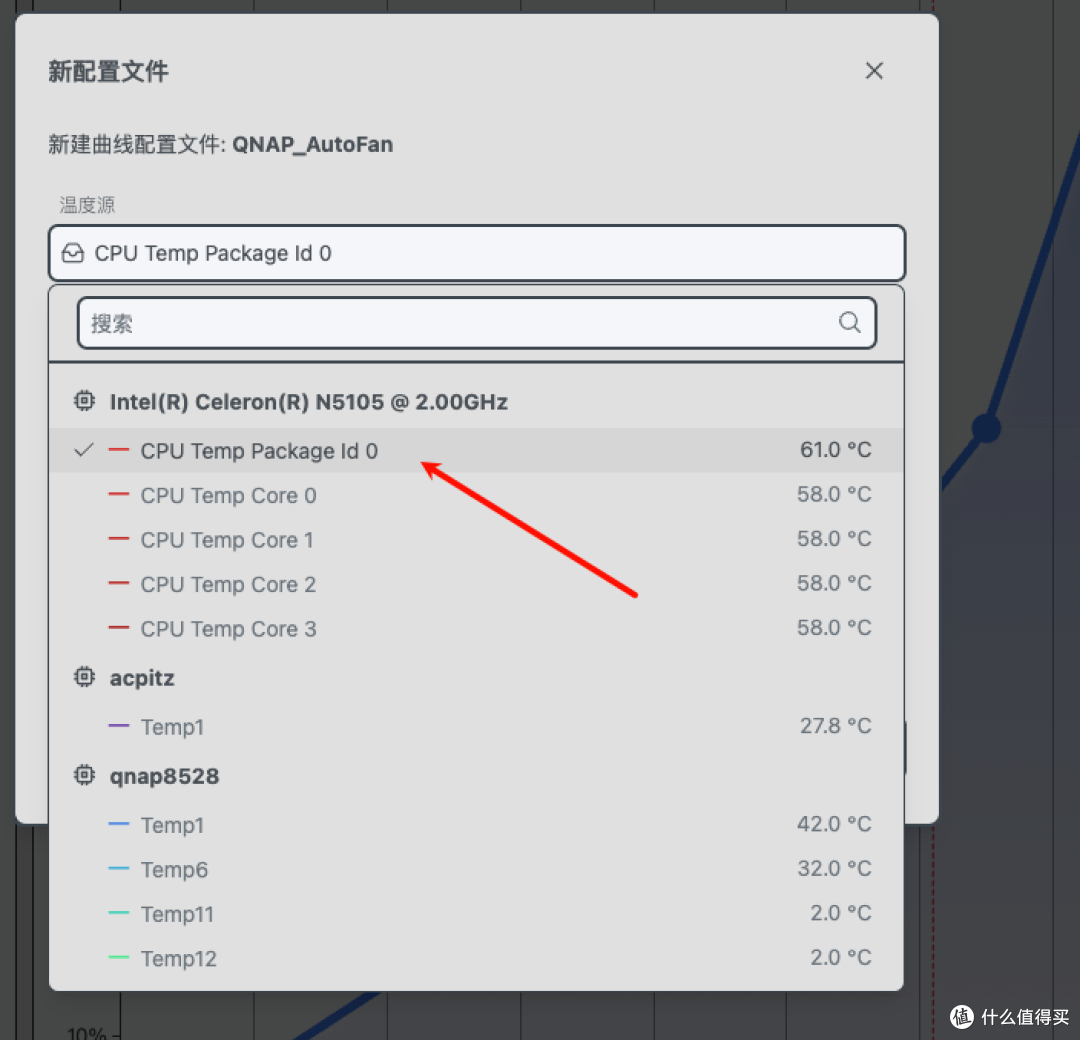
步骤二:温度源选择
在点击 “下一步” 后,你将进入下一个关键界面,你需要在这里关联传感器:
-
选择温度输入 (Input):
-
在 “温度源” 区域,从列表中选择你的 CPU 核心温度。
-
推荐选择:
Intel(R) Celeron(R) N5105 @ 2.00GHz下的CPU Temp Package Id 0。
-
-
确认并进入曲线绘制: 确认选择无误后,点击 “下一步” 或 “完成”。
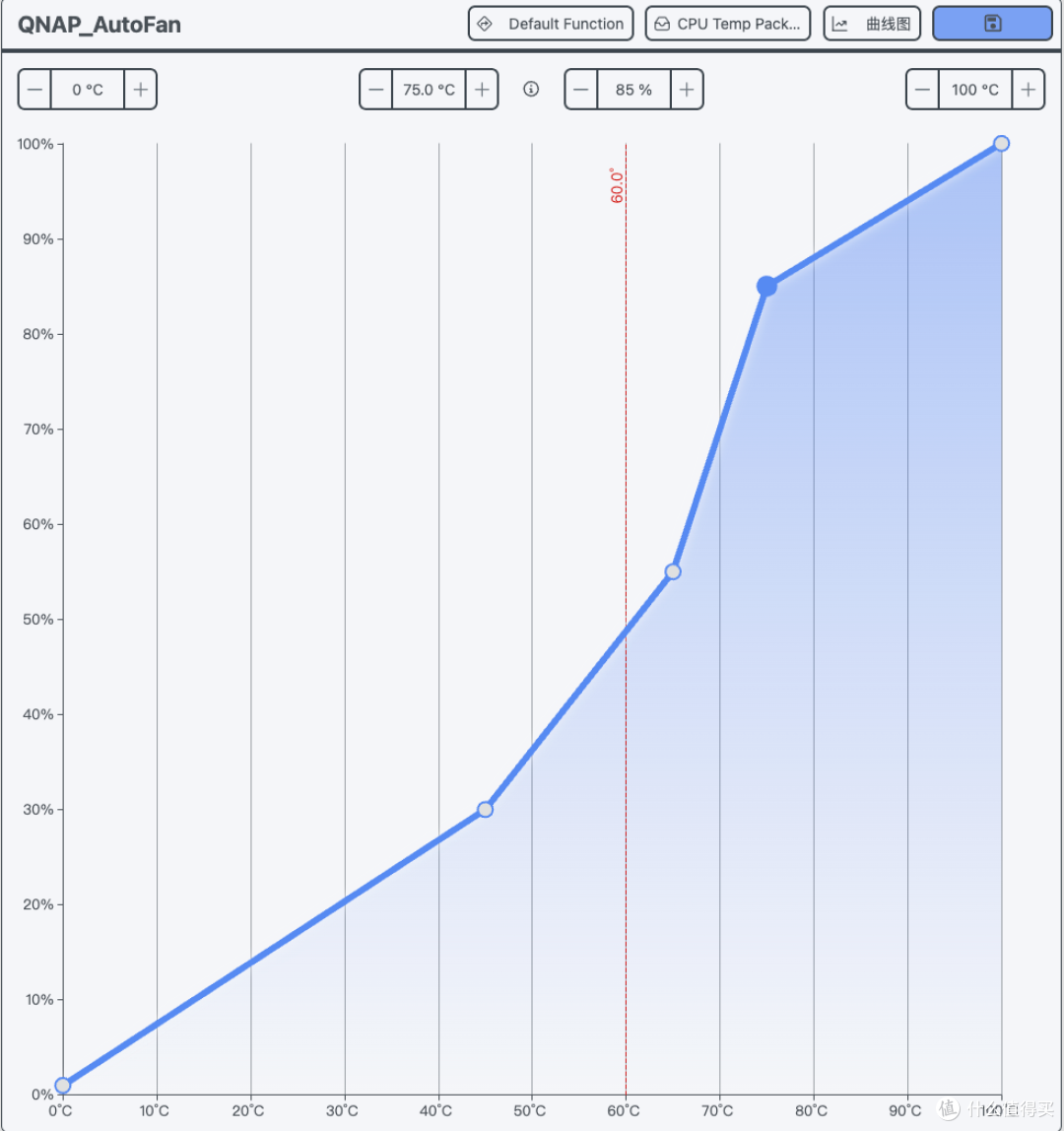
步骤三:绘制和应用风扇曲线
这时,你将进入 曲线绘制界面。
-
绘制曲线: 参照我们之前讨论的建议,在图表上拖动或点击来设置温度和转速的对应点。
-
保存并启用: 点击 “保存” 或 “应用” 按钮。你的
QNAP_AutoFan配置将被保存并立即生效,风扇转速将根据 CPU 温度自动调节。
最终应用:选择“使用默认功能”
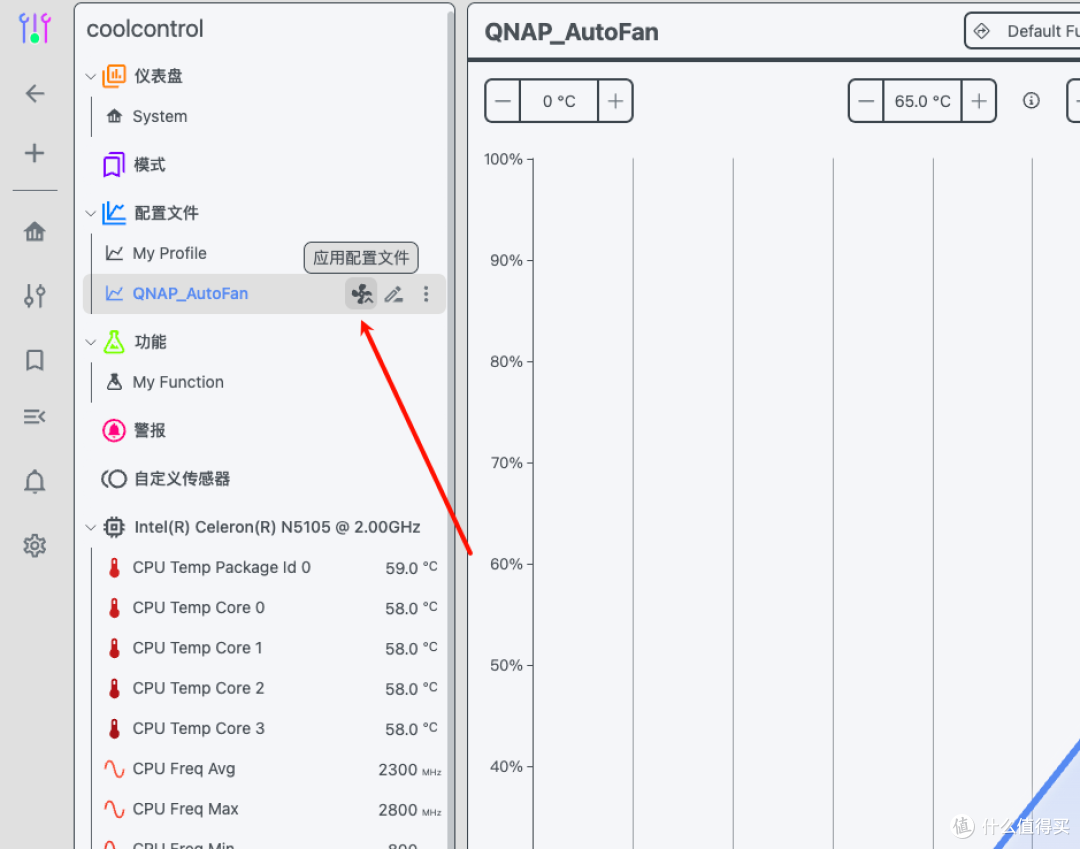
最后,CoolerControl 最上方的配置文件中,会出现QNAP_AutoFan ,点击应用配置文件-下拉框选择fan1 保存。即可完成!
转载自什么值得买-值友:买点啥干嘛呢 https://post.smzdm.com/p/ax6gzw02/